公开链接:创建、分享、关闭、看统计
公开链接是什么
公开链接(Public Link)是 TestFlight 外部测试的杀手级功能——生成一个 URL,贴到任何地方(社交媒体、邮件群发、App 官网、Reddit 帖子、Discord 频道),点链接的人自动加入你的外部测试组。你不需要收集他们的邮箱,不需要逐个邀请,Apple 帮你搞定一切。
公开链接的核心特点:
- 开发者匿名:通过公开链接接受邀请的测试者,你看不到他们的姓名、邮箱。你只能看到汇总的统计数据(浏览数、安装数、崩溃数、未满足条件的人数)。
- 条件过滤:创建公开链接时可以设置设备类型和 OS 版本过滤——不满足条件的人点进来会看到「需要特定设备」的提示,不会浪费名额。
- 快速关闭:名额满了或者不想再招人了,到 App Store Connect 里把公开链接关掉就行,之后点这个链接的人会看到「此 Beta 版不再接受新测试者」。
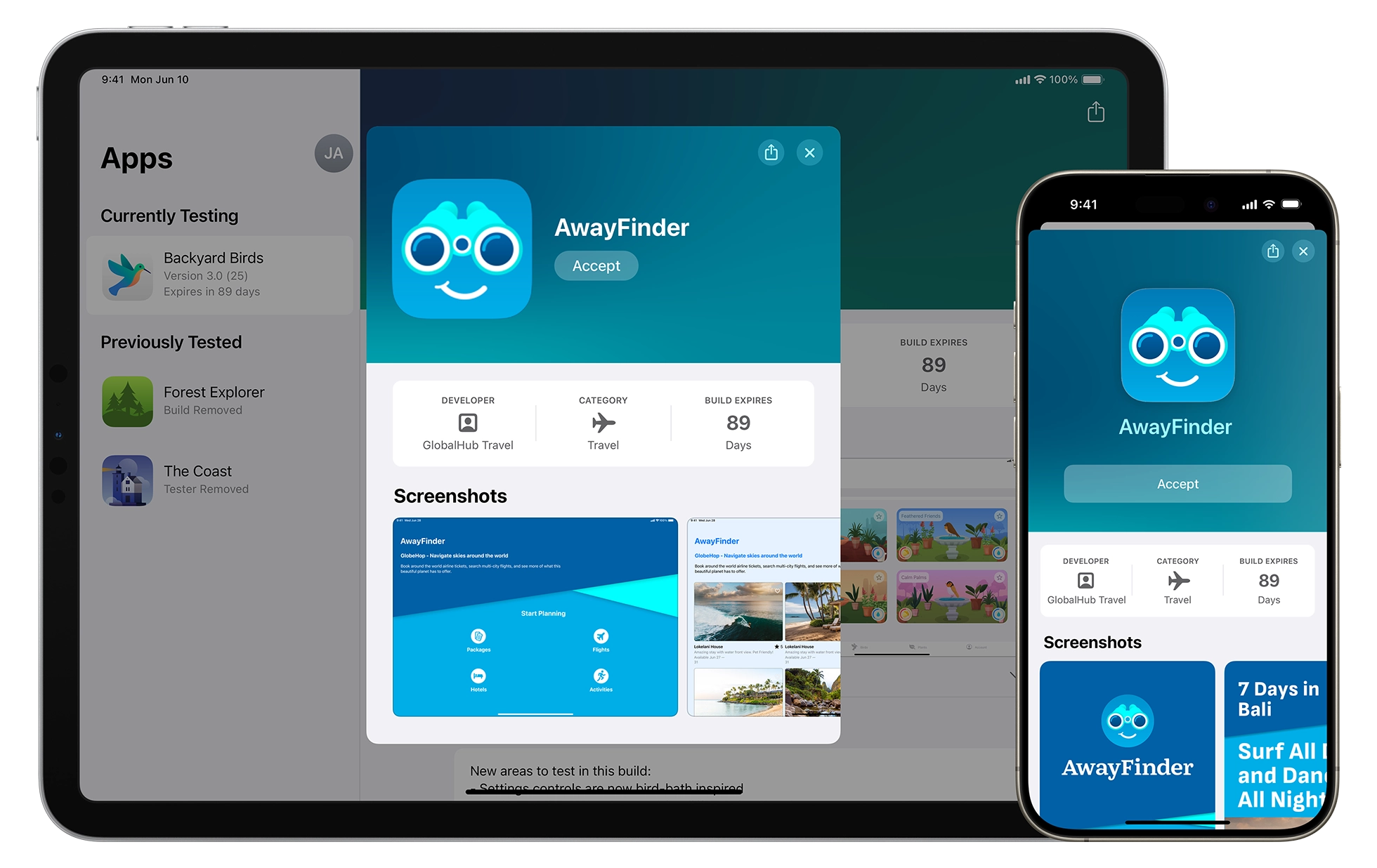
创建公开链接
- App Store Connect → TestFlight → 外部组 → 点组名 → Testers 区域。
- 点 Create Public Link → 弹出对话框。
- 在对话框里:
- 选择「向所有人开放」或「按条件过滤」(详见下一页的条件过滤)
- 如果选了条件过滤,选好设备类型和最低 OS 版本
- 选好后点 Generate Link
- 生成链接后,复制保存。可以重新生成(旧链接失效),也可以随时关闭。
公开链接生成后还能改吗
可以。回到 Testers 区域 → 点链接旁边的菜单(三个点)→ 可以:
- Edit Link:修改条件过滤设置
- Regenerate Link:生成一个新的链接,旧链接立即失效
- Disable Link:关闭链接,不再接受新测试者
- View Metrics:查看公开链接的统计数据(浏览、安装、未满足条件)
公开链接能看到什么统计
App Store Connect → 外部组 → Testers → View Metrics:
- Views:多少人点了公开链接
- Accepts:多少人接受了邀请
- Installs:多少人安装了 Beta App
- Ineligible:多少人因为不满足条件而无法接受(如果你设置了条件过滤)
- Session Count:所有公开链接测试者的总会话数
这些数据只能到汇总层面,不能下钻到具体某个测试者——这是公开链接匿名性的设计结果。
关闭和重新生成
- Disable Link:现有测试者不受影响(他们继续能测),但之后点链接的人看到「不再接受新测试者」。
- Regenerate Link:新生成一个 URL,旧 URL 立刻失效。现有测试者不受影响,继续用他们的设备。适合你之前的链接被刷爆了、或者你想换一批新的人加入。
- Delete Link:整个删除,链接不存在了。
公开链接的最佳实践
- 在多个渠道同时贴:App 官网导航栏、微博置顶、X 固定帖、Reddit 相关 subreddit、Discord 欢迎频道。
- 写好 Beta App Description:公开链接的邀请页上会展示你的 Beta App Description——这是陌生人第一次看到你的 App,写得专业点。
- 设条件过滤:如果你的 App 只在 iOS 18 上测试过,就设 iOS 18 最低版本,不然一堆 iOS 16 的人点进来用不了、浪费他们的时间。
- 监控 Ineligible 数量:如果 Ineligible 比例很高(比如 50% 以上),说明你的条件过滤太严了,或者描述没说清楚。
- 满 10,000 人前先关:TestFlight 外部测试名额是 10,000 人。快满之前手动关闭公开链接,避免有人点进来但加不进组(Apple 会显示一个不太友好的错误)。