iPhone / iPad 上安装 TestFlight:iOS 16 最低要求
iPhone 和 iPad 上安装 TestFlight
TestFlight App 在 App Store 免费下载。安装步骤非常简单:
- 确保你的设备满足最低系统要求——iOS 16 或 iPadOS 16 或更高版本。如果你还在 iOS 15,TestFlight 装不上。
- 打开 App Store → 搜索 TestFlight(注意不是「Test Flight」中间有空格)。
- 点获取按钮(标着 Apple 开发的那个,大小约 19.6 MB)→ 下载 → 安装。
- 安装完主屏会出现一个橙色图标——那就是 TestFlight。
安装完首次打开会看到什么
第一次打开 TestFlight,Apple 会弹出几个对话框:
- 欢迎说明:介绍 TestFlight 是什么、测试者的隐私权益。
- 通知权限:是否允许 TestFlight 给你推送新构建通知——建议允许,不然有新 Beta 版时你得自己打开 App 看。
- 自动更新开关:询问是否开启全局自动更新——开启后 TestFlight 会自动把新构建拉到你的设备上,省得手动一个个点「更新」。
iPad 上的特殊点
iPad 版 TestFlight 和 iPhone 版基本一致,区别在于:
- 分屏模式可用——可以一边开 Safari 看邮件邀请,一边开 TestFlight 接受。
- 多窗口支持——同一个 TestFlight App 可以同时开多个窗口,分别查看不同的 Beta App。
- 适配 iPadOS 侧边栏布局——左侧栏列出所有已加入的 Beta App,右侧显示选中 App 的详情。
安装完还不能立刻测
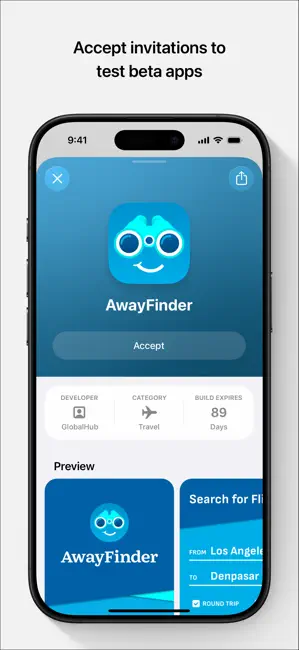
TestFlight 装完只是第一步——你还需要接受某个具体 App 的 Beta 邀请才能开始测试。邀请来自开发者,有两种方式:
- 邮件邀请:开发者给你发邮件,里面有一个「Accept Invitation」按钮。
- 公开链接:开发者贴了一个 TestFlight 公开链接,你点进去会自动跳转到 TestFlight App。
两种方式都会在 TestFlight 里显示该 App 的 Beta 描述、安装按钮、更新历史。接受邀请、点安装后,Beta App 会从 App Store Connect 服务器下载到你的设备上——下载完成后你就能在主屏看到它(带一个小橙色 Beta 点)。
一个常见问题:TestFlight 搜不到
App Store 搜 TestFlight 找不到?可能原因:
- 区域问题:TestFlight 在全球所有 App Store 区域都可用,但偶尔会出现区域延迟。试着切到另一个区域(设置 → 你的 Apple ID → 媒体与购买项目 → 更改国家/地区)。
- 家庭共享限制:如果你是儿童账户或家庭账户里的受限成员,可能被家长控制隐藏了 TestFlight。让家长去「屏幕使用时间 → 内容和隐私访问限制」里把 Developer Tools 类解禁。
- 系统版本过低:iOS 15 及更早版本装不了 TestFlight。先升级系统。